半秒中在贴图论坛一键修改数百张图片宽度尺寸自动适合(UBB代码)

这是主要针对一些贴图论坛不支持自动将图片缩小适应的问题而提出的解决方案。

大家知道,有不少论坛是关闭了自动上传图片的,又或者开辟了以后是拼命压图质量,过低的质量这对于摄影师展示自己的产品非常不好。

总之大多数摄影师是用自己的图床并期望自己贴图的。有些人用flikr等免费公开的图床,有些人用有预算的是自己的服务器。

无论哪种,都会产生自动缩小图片尺寸(非画质压缩)去适应论坛的宽度问题。

不瞒你说,大多数使用昂贵电脑的摄影师,是没有图片压缩的概念的。一张10多兆字节的图片塞到色影无忌的论坛很正常,一般人看到画面的一个左上角角第一步就是关闭(浪费时间嘛)


常见的贴图是怎么贴呢?(假设别的空间是允许贴图的,比如老牌的QQ空间是不允许的)

  1. 直接在别的图片页面复制图片,粘贴过来
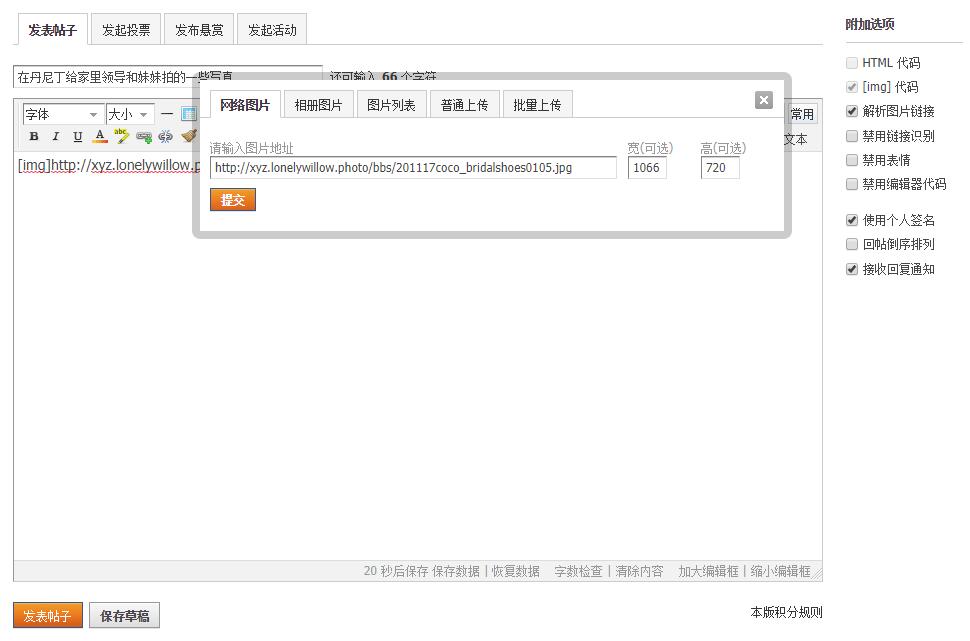
  2. 获取图床的图片地址,插入图片的进来。

这样插进来的图片是最大尺寸。但是现在很多图片基本多是1000多像素,毕竟屏幕也打了吧

但是一插进论坛,起码会裁掉右边的1/4,虽然没有插原图只显示左上角那么可怜,但是也很大影响观感。

通常传统的办法,重新为这个图片的尺寸导一个出来,或者一个个手动拉四角缩小,但是经常会造成比例失调(别试着按shift啦,这招在论坛没用)

半秒钟解决几百张图片自动适合问题:

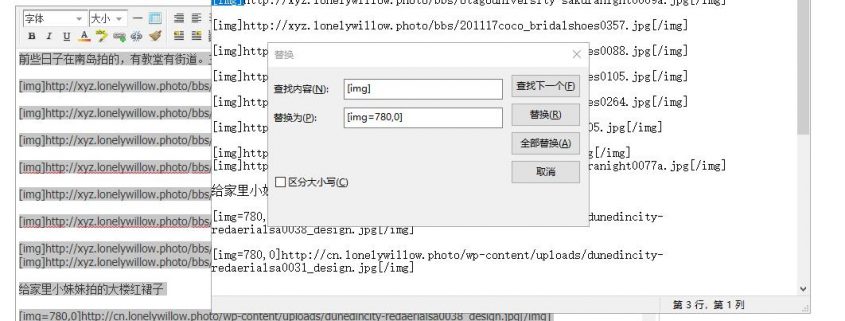
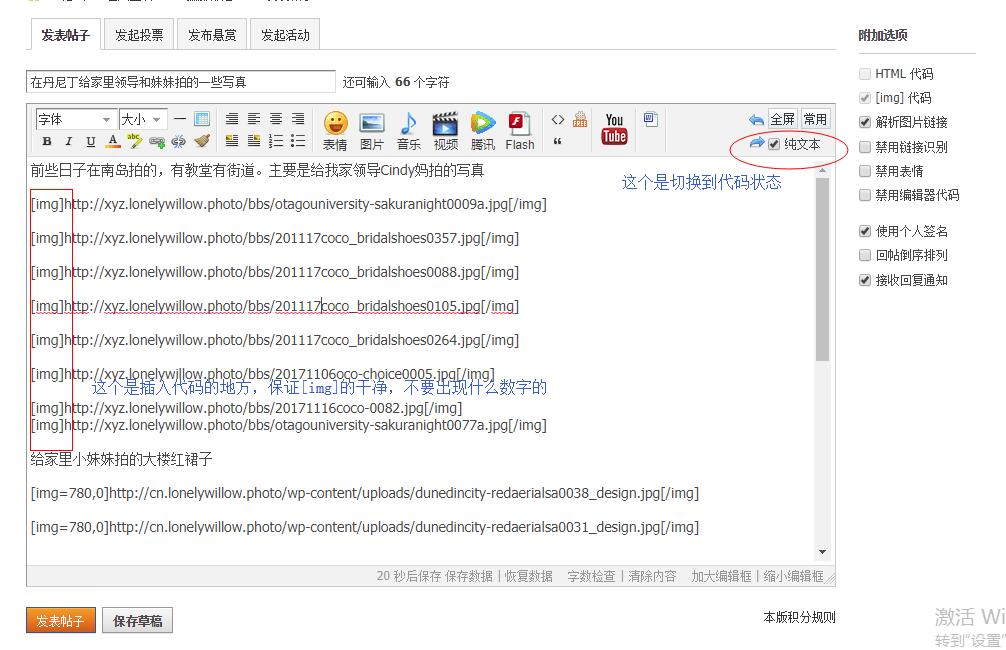
  1. 切换到代码模式,复制代码到记事本,对,就是找个最原始的代码编辑,当然到高级的Dreamweaver也行。
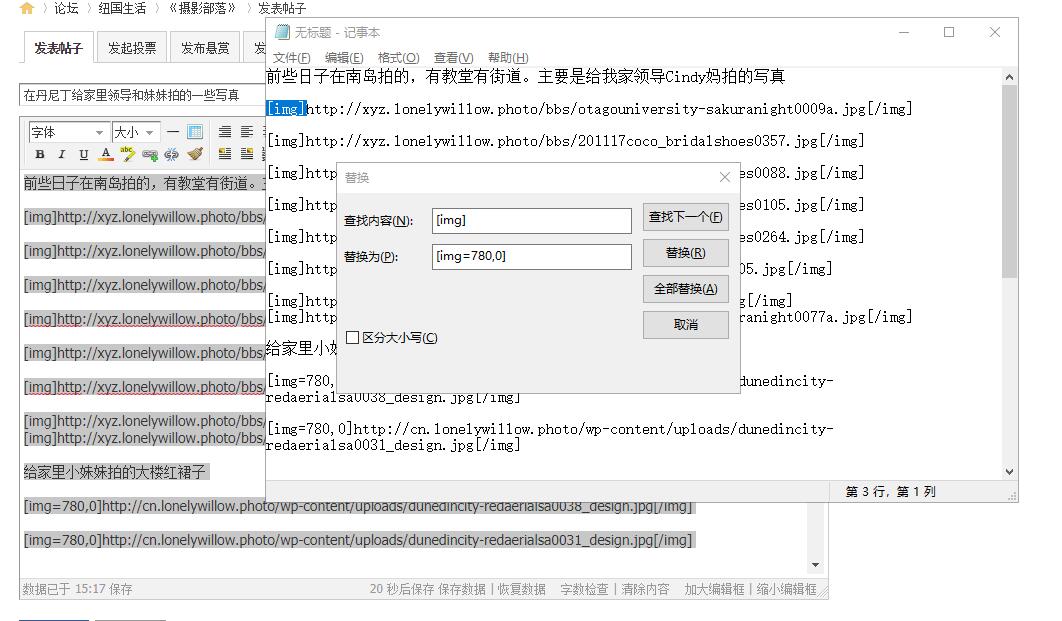
  2. 查找[img] 批量替代为[img=780,0]780就是你想要的宽度啦。
  3. 全部替换所有哦!

瞬间搞定!

对了,现在的浏览器早就更新了图片渲染引擎,所以缩小是没有颗粒感的,讨厌的IE浏览器早就完蛋了!

注意:在某些论坛依然推荐你用他们自己的图床。比如马蜂窝,大疆等,不然各种问题都有。

选色器的色值

在网页前台编程中,一直是十六进制和RGB色值通用的,但是随着CSS3通用后,带了透明色RGB更加简洁。

不过在目前流行的选色器中,十六进制的色值依然是首选。

什么是十六进制?就是井号带6位数的字母和数字

下面是颜色对照表。

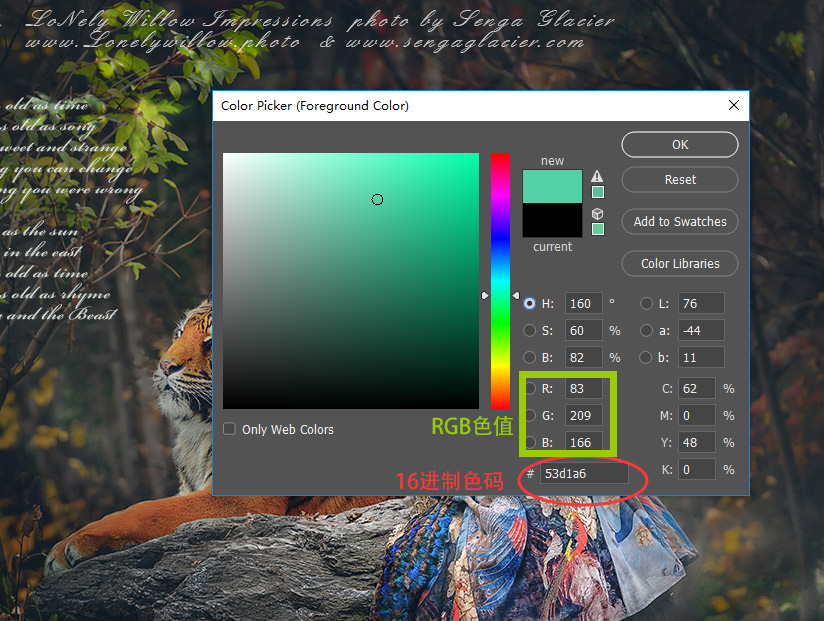
那么我可以自定义其他颜色吗?或者哪里可以查询转换呢?当然是photoshop啊,现成的调色工具随便选

photoshop你把井号旁边的6位数代码给复制了就可以了哦。注意,完整的是要带井号的,但是photoshop复制是不带的。


常见颜色码对照表

颜色 英文代码 形象描述 十六进制 RGB
LightPink 浅粉红 #FFB6C1 255,182,193
Pink 粉红 #FFC0CB 255,192,203
Crimson 猩红 #DC143C 220,20,60
LavenderBlush 脸红的淡紫色 #FFF0F5 255,240,245
PaleVioletRed 苍白的紫罗兰红色 #DB7093 219,112,147
HotPink 热情的粉红 #FF69B4 255,105,180
DeepPink 深粉色 #FF1493 255,20,147
MediumVioletRed 适中的紫罗兰红色 #C71585 199,21,133
Orchid 兰花的紫色 #DA70D6 218,112,214
Thistle #D8BFD8 216,191,216
plum 李子 #DDA0DD 221,160,221
Violet 紫罗兰 #EE82EE 238,130,238
Magenta 洋红 #FF00FF 255,0,255
Fuchsia 灯笼海棠(紫红色) #FF00FF 255,0,255
DarkMagenta 深洋红色 #8B008B 139,0,139
Purple 紫色 #800080 128,0,128
MediumOrchid 适中的兰花紫 #BA55D3 186,85,211
DarkVoilet 深紫罗兰色 #9400D3 148,0,211
DarkOrchid 深兰花紫 #9932CC 153,50,204
Indigo 靛青 #4B0082 75,0,130
BlueViolet 深紫罗兰的蓝色 #8A2BE2 138,43,226
MediumPurple 适中的紫色 #9370DB 147,112,219
MediumSlateBlue 适中的板岩暗蓝灰色 #7B68EE 123,104,238
SlateBlue 板岩暗蓝灰色 #6A5ACD 106,90,205
DarkSlateBlue 深岩暗蓝灰色 #483D8B 72,61,139
Lavender 熏衣草花的淡紫色 #E6E6FA 230,230,250
GhostWhite 幽灵的白色 #F8F8FF 248,248,255
Blue 纯蓝 #0000FF 0,0,255
MediumBlue 适中的蓝色 #0000CD 0,0,205
MidnightBlue 午夜的蓝色 #191970 25,25,112
DarkBlue 深蓝色 #00008B 0,0,139
Navy 海军蓝 #000080 0,0,128
RoyalBlue 皇家蓝 #4169E1 65,105,225
CornflowerBlue 矢车菊的蓝色 #6495ED 100,149,237
LightSteelBlue 淡钢蓝 #B0C4DE 176,196,222
LightSlateGray 浅石板灰 #778899 119,136,153
SlateGray 石板灰 #708090 112,128,144
DoderBlue 道奇蓝 #1E90FF 30,144,255
AliceBlue 爱丽丝蓝 #F0F8FF 240,248,255
SteelBlue 钢蓝 #4682B4 70,130,180
LightSkyBlue 淡蓝色 #87CEFA 135,206,250
SkyBlue 天蓝色 #87CEEB 135,206,235
DeepSkyBlue 深天蓝 #00BFFF 0,191,255
LightBLue 淡蓝 #ADD8E6 173,216,230
PowDerBlue 火药蓝 #B0E0E6 176,224,230
CadetBlue 军校蓝 #5F9EA0 95,158,160
Azure 蔚蓝色 #F0FFFF 240,255,255
LightCyan 淡青色 #E1FFFF 225,255,255
PaleTurquoise 苍白的绿宝石 #AFEEEE 175,238,238
Cyan 青色 #00FFFF 0,255,255
Aqua 水绿色 #00FFFF 0,255,255
DarkTurquoise 深绿宝石 #00CED1 0,206,209
DarkSlateGray 深石板灰 #2F4F4F 47,79,79
DarkCyan 深青色 #008B8B 0,139,139
Teal 水鸭色 #008080 0,128,128
MediumTurquoise 适中的绿宝石 #48D1CC 72,209,204
LightSeaGreen 浅海洋绿 #20B2AA 32,178,170
Turquoise 绿宝石 #40E0D0 64,224,208
Auqamarin 绿玉\碧绿色 #7FFFAA 127,255,170
MediumAquamarine 适中的碧绿色 #00FA9A 0,250,154
MediumSpringGreen 适中的春天的绿色 #00FF7F 0,255,127
MintCream 薄荷奶油 #F5FFFA 245,255,250
SpringGreen 春天的绿色 #3CB371 60,179,113
SeaGreen 海洋绿 #2E8B57 46,139,87
Honeydew 蜂蜜 #F0FFF0 240,255,240
LightGreen 淡绿色 #90EE90 144,238,144
PaleGreen 苍白的绿色 #98FB98 152,251,152
DarkSeaGreen 深海洋绿 #8FBC8F 143,188,143
LimeGreen 酸橙绿 #32CD32 50,205,50
Lime 酸橙色 #00FF00 0,255,0
ForestGreen 森林绿 #228B22 34,139,34
Green 纯绿 #008000 0,128,0
DarkGreen 深绿色 #006400 0,100,0
Chartreuse 查特酒绿 #7FFF00 127,255,0
LawnGreen 草坪绿 #7CFC00 124,252,0
GreenYellow 绿黄色 #ADFF2F 173,255,47
OliveDrab 橄榄土褐色 #556B2F 85,107,47
Beige 米色(浅褐色) #F5F5DC 245,245,220
LightGoldenrodYellow 浅秋麒麟黄 #FAFAD2 250,250,210
Ivory 象牙 #FFFFF0 255,255,240
LightYellow 浅黄色 #FFFFE0 255,255,224
Yellow 纯黄 #FFFF00 255,255,0
Olive 橄榄 #808000 128,128,0
DarkKhaki 深卡其布 #BDB76B 189,183,107
LemonChiffon 柠檬薄纱 #FFFACD 255,250,205
PaleGodenrod 灰秋麒麟 #EEE8AA 238,232,170
Khaki 卡其布 #F0E68C 240,230,140
Gold #FFD700 255,215,0
Cornislk 玉米色 #FFF8DC 255,248,220
GoldEnrod 秋麒麟 #DAA520 218,165,32
FloralWhite 花的白色 #FFFAF0 255,250,240
OldLace 老饰带 #FDF5E6 253,245,230
Wheat 小麦色 #F5DEB3 245,222,179
Moccasin 鹿皮鞋 #FFE4B5 255,228,181
Orange 橙色 #FFA500 255,165,0
PapayaWhip 番木瓜 #FFEFD5 255,239,213
BlanchedAlmond 漂白的杏仁 #FFEBCD 255,235,205
NavajoWhite 纳瓦霍白 #FFDEAD 255,222,173
AntiqueWhite 古代的白色 #FAEBD7 250,235,215
Tan 晒黑 #D2B48C 210,180,140
BrulyWood 结实的树 #DEB887 222,184,135
Bisque (浓汤)乳脂,番茄等 #FFE4C4 255,228,196
DarkOrange 深橙色 #FF8C00 255,140,0
Linen 亚麻布 #FAF0E6 250,240,230
Peru 秘鲁 #CD853F 205,133,63
PeachPuff 桃色 #FFDAB9 255,218,185
SandyBrown 沙棕色 #F4A460 244,164,96
Chocolate 巧克力 #D2691E 210,105,30
SaddleBrown 马鞍棕色 #8B4513 139,69,19
SeaShell 海贝壳 #FFF5EE 255,245,238
Sienna 黄土赭色 #A0522D 160,82,45
LightSalmon 浅鲜肉(鲑鱼)色 #FFA07A 255,160,122
Coral 珊瑚 #FF7F50 255,127,80
OrangeRed 橙红色 #FF4500 255,69,0
DarkSalmon 深鲜肉(鲑鱼)色 #E9967A 233,150,122
Tomato 番茄 #FF6347 255,99,71
MistyRose 薄雾玫瑰 #FFE4E1 255,228,225
Salmon 鲜肉(鲑鱼)色 #FA8072 250,128,114
Snow #FFFAFA 255,250,250
LightCoral 淡珊瑚色 #F08080 240,128,128
RosyBrown 玫瑰棕色 #BC8F8F 188,143,143
IndianRed 印度红 #CD5C5C 205,92,92
Red 纯红 #FF0000 255,0,0
Brown 棕色 #A52A2A 165,42,42
FireBrick 耐火砖 #B22222 178,34,34
DarkRed 深红色 #8B0000 139,0,0
Maroon 栗色 #800000 128,0,0
White 纯白 #FFFFFF 255,255,255
WhiteSmoke 白烟 #F5F5F5 245,245,245
Gainsboro 亮灰色 #DCDCDC 220,220,220
LightGrey 浅灰色 #D3D3D3 211,211,211
Silver 银白色 #C0C0C0 192,192,192
DarkGray 深灰色 #A9A9A9 169,169,169
Gray 灰色 #808080 128,128,128
DimGray 暗淡的灰色 #696969 105,105,105
Black 纯黑 #000000 0,0,0

域名和二级域名的选择

internet browser

域名注册完毕后,您就会“可以”拥有:

网站,通过域名访问

企业邮箱,通过域名设置,毕竟xxx@yourname.com看起来比什么gmail,hotmail, qq.com后缀的免费邮箱要专业多了!

二级域名,给相关网址的访问:这个是重点:我们的登录系统推荐使用二级域名登录!

二级域名的设置:只要你有了顶级域名,二级域名一般随便你设置,没有额外费用。

只要你在域名控制面板(Godaddy, 阿里云万网,腾讯云,AsiaRegistry等)里面有DNS Zone解析,就可以做这些设置。

当然,你如果对IT技术感到痛苦我们也会替你设置。

域名的价格通常会跟后缀有很大关系,最流行的莫过于老牌后缀.com。但是正因为太受欢迎且历史悠久,所以不大可能注册的到,因此往往不得不退而求其次,去选择:

带国家后缀的,如.com.au, .co.nz, .cn等。注意,在中国注册.cn和.com.cn需要。

但是又想觉得自己是国际摄影师,国际工作室,大牌的?那么可以考虑新兴专业后缀,如:

.photo, .photography, .studio, .design等。

然而,对于很多公司来说,这些域名的费用一年几百块实在微不足道,因此很多是把所有后缀都注册了。然后重点推广一个域名。如柳映画注册了.photo, .photography, .com.au., .cn等


网页(含电子邮件)图片的插入方法和格式

在邮件模板和其他的网页形式出现的模板里面,依然是沿用经典的html网页语言。

作为网页浏览,轻量化依然永恒准则。但是对于没有网络优化概念的人,经常会犯如下错误:

而作为编辑模板时候,同样的图片,比如logo,不断的上传添加多次,实际上图片传一次就可以,多次使用就从已经上传的图片粘贴地址插入进来即可, 导致重复占用空间;


图像格式是指计算机存储图像的方式。不同的文件格式决定着图像不同的展示效果以及下载方式,理想的文件格式可以使图像在不同的设备上都能良好的呈现,最大化发挥图像的效用。相反,不恰当的文件格式不但无法利用图片极佳的视觉效果,反而可能会在移动设备上出现显示不全等问题,影响网站的整体表现,降低用户体验的舒适度。那么在做网站时究竟怎样选择最适合的文件格式呢?位图和矢量图之间有什么不同?什么时候应该使用PNG?哪些地方应该选择SVG呢?现在介绍四种常见的图像格式,分析分析不同图像格式的适用情境。

四种常见的图像格式:

GIF:图像互换格式

在网站中使用GIF已经有一段历史了。尤其是在建站早期,由于网速较慢,GIF凭借其体积小、成像相对清晰的特征俘虏了大批粉丝。GIF是一种位图格式,支持透明背景图像。它可以分为静态GIF和动态GIF,动态GIF主要是指能够储存多幅彩色图像,当我们将一个文件中的多幅图像数据逐个读出并显示到屏幕上,就能够构成一种简单的动画。网上很多流行的搞笑gif图就是这种格式。
但是不支持柔和过度。所以通常压缩生成gif时候会设置仿色Dither,就是跟背景色一致。因为压缩是根据颜色数量来的,因此不会无限制压缩。

JPEG:联合图像专家组

JPEG是JPG的全称,个人偏好不同在称呼上可能会有差异。你可以读”积派哥”也可以按照字母直接读J P E G。JPEG支持最高级别的压缩性能,同时具备比较好的重建质量,在摄影、视频处理领域广为应用。但是这种图像格式是一种有损压缩格式,虽然图像可以压缩到很小,但可能会丢失一些重复或者不重要的资料,破坏图像数据的完整性。不过,JPEG格式也很灵活,允许选择图像压缩的不同程度,从0%(重压缩)到100%(零压缩)。这样我们可以尽量在图像质量和文件尺寸之间找到一个平衡点,用最少的空间获取较好的图像质量。实践表明,60%到75%之间的压缩程度能够在很大程度上缩小文件尺寸,还能保证图像的较高品质。JPEG也是一种位图格式,但它不支持透明背景图像,更加适合颜色复杂的图像。

PNG:可移植网络图形格式

从某种程度上来说,PNG是GIF和JPEG的结合体。这是因为它设计之初的目的就是试图取代GIF和JPEG格式,增加一些这两种文件格式所不具备的特性。一方面,与GIF格式相比,虽然gif支持透明背景颜色,但它只有1和0两种透明信息,只有透明和不透明之分,而PNG支持α频段0到255的透明信息,可以使图像的透明区域层次分明,同时还能让彩色图像和背景图片的边缘呈现完美平滑的融合。另一方面,与JPEG相比,由于PNG使用特殊的编码方法标记重复出现的数据,它可以实现图像高压缩比,便于网络传输,与此同时保留与图像有关的所有细节,不降低图像质量。这也是PNG最大的特点所在。PNG适合需要重新编辑、颜色复杂或需要透明度的图像,但它并不能普遍兼容每个应用程序和平台。PNG还可以分为PNG8和PNG24两种格式,PNG8是用8位索引值在调色板上找到一个颜色,PNG24是用24位来保存一个像素值。PNG格式还常作为图片素材来使用。


SVG:可缩放矢量图形

与上面三种图像格式最大的不同在于,SVG并不是位图格式,而是一种矢量图形格式,这意味着它可以在任意分辨率上显示,而不破坏图像的清晰度和细节 。这是因为位图图像储存图像上每一点的像素值,而矢量图像用点和线来描述物体,能够提供清晰的画面。另外,SVG图像中的文字虽然能呈现图像化的修饰效果,但却仍是以文本的形式存在的,能够为搜索引擎蜘蛛读取,还便于有视觉障碍的读者使用工具进行浏览。一般来说,SVG文件要比JPEG和GIF的文件要小,在下载或移动设备上显示时速度也更快。还有一点,SVG图形很是灵活,我们可以在这样的矢量图形之中嵌入位图图形。下图为一些SVG矢量图标。

不同文件格式的适用情境:

GIF格式现在主要用来创造有趣的动画,动态GIF应用的比较广。

什么时候应该使用JPEG?

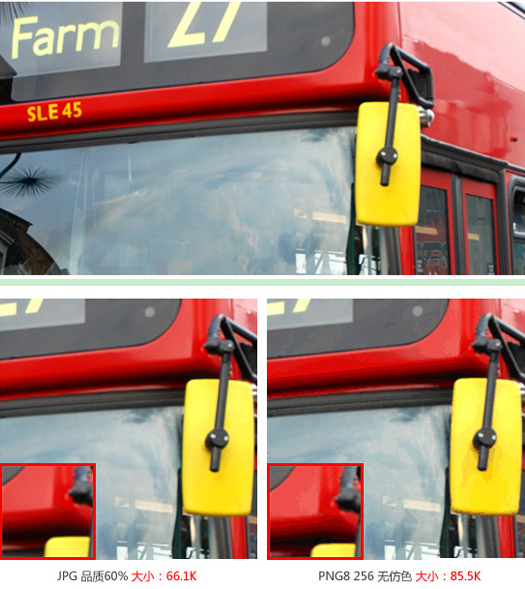
从上面介绍的JPEG的特性来看,它更适合用来存储具有丰富色彩层次的摄影或写实照片。这是因为色彩层次丰富的图像一般会由于阴影、反光或透视等效果形成明暗、深浅不同的区域,如果我们选择使用PNG8来储存的话,可能一些颜色在调色板上找不到,导致图像上一些数据的丢失,如果使用PNG24的话,它确实可以查找到图像不同层次的颜色,但它会因数据较多增大图片的体积,严重拖慢加载速度,在网站上也容易显示不全。所以,JPEG是最好的选择,它能在尽量压缩文件大小的情况下较好的还原图片的品质(见下图)。为什么这里不使用SVG呢?SVG有自身的局限性,由于它是点和线精准计算的,一些位图如摄影元素SVG无法实现合适的缩放。

什么时候应该使用PNG?

对于一些相对简单的图像来说,使用PNG格式进行保存更加适合。以下图为例,我们可以清晰的看出使用JPG格式完全不压缩图像时文件的大小是使用PNG格式的5倍多,就算是以45%的程度进行压缩,文件仍是比PNG格式的大,而且图像还出现了失真的问题。相对而言,PNG格式能在保存很少色彩的情况高度还原这个图像。现在用户平均等待网页加载的时间只有1-3秒,加载速度(受文件大小影响)很大程度上决定了网站的流量,尤其是在移动设备上,使用PNG就可以解决这一问题。另外,在网站需要使用透明背景图片时,PNG格式也是比较好的选择。

什么时候使用SVG?

SVG主要用来显示矢量图,例如一些形状、线和点的组合,所以目前很多主流的图标库都提供SVG格式的文件。在做网站时我们经常会遇到这样一个问题:是否使用的图片要为高分辨率的浏览器做一些特别的设置?其实,这个问题的答案取决于你的目标访客以及他们的浏览需求,毕竟用户为先嘛。如果希望自己的网站可以很好的适应不同的屏幕分辨率时,使用SVG格式会方便得多。前面小飞也介绍过,SVG是可以完美适用任何屏幕尺寸还不有损图片质量的矢量格式,占服务器的空间也很小。另外,如果你想要在网站中应用悬浮效果或微妙的动画,SVG也是比较好的选择,因为它可以作为代码输出,,使用CSS或Javascript进行编辑。其实SVG也可以包含位图(也就是GIT、PNG或者JPEG),还可以被用来做JS控制的动画。在HTML5的时代,SVG的用途将会越来越广泛。
总而言之,如果网站中需要使用位图(更易模仿照片的真实效果,表现力强),可以根据不同的情况选择,如不要求透明度使用JPEG,支持透明背景图像使用PNG;如果想要使用矢量图(适应任意分辨率而不失真),使用SVG格式!由于SVG这一特点,不少人认为SVG格式和响应式网站更配哦,但这并不意味着网站中不能使用位图。


同样是矢量的flash的swf格式为什么渐渐消失了呢?因为需要额外插件,以及Html5出来后加速了flash的退出,当然还有苹果公司在移动平台对flash的封杀。


Best uses and differences chart

JPG GIF PNG SVG
Best Use Digital Images, photography Simple animations Transparent images, icons, graphics Logos, line art, icons, animations
Compression Good Okay Good Great
Lossless Yes Yes Yes Yes
High Res Use Good No Okay Great
Color Millions 256 PNG 8 – 256, PNG 24 – Millions Sky is the limit
Transparency No Binary* Yes Yes
Photos Best No Good No
Icons No No Good Best
Animations No Simple No Simple
Logo Print and Web Never Web Only Retina Display and Mobile

*GIF Images are binary which means their transparency is either 100% invisible or 100% visible.

 

系统的一些预设(税率,日期格式)

在系统管理里,会有一些常见的预设:

税率:这是在开发票Invoice时候会自动根据此税率算出。比如中国叫做增值税,澳洲和新西兰叫做GST,即商品服务税。如果说税率是15%那么即填写1.15

日期格式:会牵涉到在合同,信件等一系列的显示日期格式,通常有:YYYY-MM-DD(中国东亚传统), DD-MM-YYYY(欧洲和英联邦传统), MM-DD-YYYY(美国传统)

发信服务器设置点击参考这里

谷歌日历和谷歌Key API:读取谷歌日历的参数,中国大陆地区版本可以不理会,更或者选择屏蔽获得更快浏览速度;

后期邮箱:除了发信和接单的邮箱,某些公司会把后期的邮箱独立开来,方便管理,这里给了一个额外的选择给大家;

订单显示未来和过去天数:订单很多,默认是按照拍摄日期的新到旧排列,但是为了不至于一开始翻很多页(比如现在是2018年2月20,但是接单已经接到11月份),所以将最近要处理的订单置顶提前,也就是复制一份到订单列表前面看。当然,置顶的只是复制,在正规排列的位置仍然会看到此订单,但是编辑修改一个,都是同样会更新的。
默认是未来14天内的订单和刚过去5天内的订单

(图片jpg, pdf)文件的优化与压缩

为了节省空间和加快浏览速度,我们经常需要压缩图片。——当然是指可以接受的质量范围内压缩。

而我敢肯定大多数人是不知道有压缩这回事。

案例和解决方案一:摄影师的网站,充满了大图,尤其是那种全屏幕(1080p full HD)的大图。一张jpg格式控制再350k算是正常。——具体操作方法,photoshop里面的save for web, 就是导出为网页格式(文件-导出)
质量选择60. 你会发现比另存为Save As要小很多很多;

如果要批量存储可以在bridge选择动作或者LightRoom导出时候做相应设置,有适合网页格式的选择哦。

案例和解决方案二:打印文件的pdf扫描存档。对于这些黑白文稿的文件备案,扫描仪在储存时候很多默认设置是非常的高清庞大,但是对于电脑观看哪怕再次打印,其实是不要的。为了节省空间。这个pdf也可以压缩。

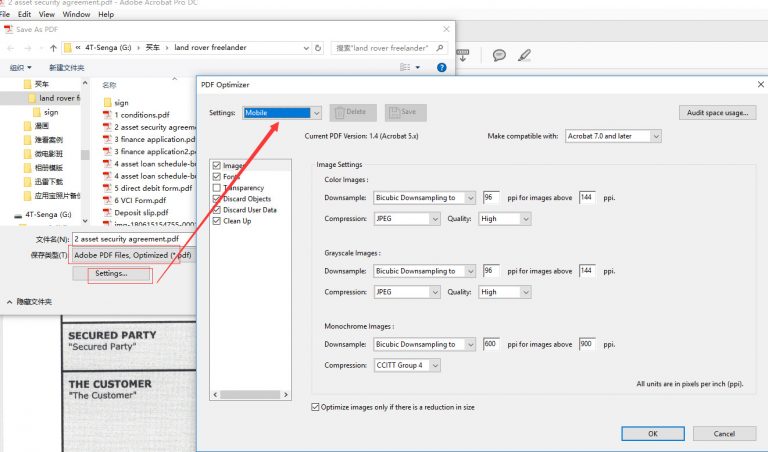
使用Acrobat 打开,另存为pdf文件,优化过的,有格式设置,对话框的左上角其中有一些预设:标准Standard,手机Mobile,自定义Custom 等, 最狠的压缩自然是适合手机的。


Logo的压缩:在你有矢量源文件的情况下,色块的网页上用推荐svg, 微软MS Office里面推荐emf, 邮箱里面小格式可以用gif(根据颜色需求量来压缩)。这些都比png要小很多